
9. Ads & Tracking
9.4 Konfigurasi Meta Pixel — Detail Lengkap
Konfigurasi Meta Pixel lengkap — CAPI token, domain verification, dan per-LP override
Prasyarat
- Akun Meta sudah connect via OAuth
- Pixel sudah dibuat di Meta Events Manager
Tutorial ini membahas konfigurasi Meta Pixel secara mendalam di halaman
/settings/meta. Kalau kamu baru pertama kali connect Meta ke Konvert, mulai dari tutorial 30 dulu. Di sini kita fokus ke semua opsi yang tersedia setelah connect berhasil, termasuk CAPI token, domain verification, dan per-LP override.
9.4.1Apa yang akan kamu pelajari
- Semua field di halaman Meta Settings dan fungsinya
- Cara memilih Pixel ID yang tepat kalau kamu punya banyak pixel
- Cara mendapatkan dan memasang CAPI (Conversions API) token
- Menggunakan Test Event Code untuk verifikasi tracking
- Domain Verification untuk compliance iOS 14
- Aggregated Event Measurement (AEM)
- Connect dan disconnect Meta Business Account
- Override pixel per landing page
9.4.2Kenapa konfigurasi ini penting?
Sejak iOS 14, Apple meminta user untuk opt-out dari tracking antar-app. Dampaknya: browser pixel sendirian jadi kurang akurat, banyak event yang hilang atau terlambat dilaporkan ke Meta.
Solusinya adalah dual tracking: browser pixel tetap jalan, ditambah Conversions API (CAPI) yang kirim event dari server Konvert langsung ke Meta, melewati browser sama sekali.
graph LR
    A[User buka LP] --> B[Browser Pixel]
    A --> C[Konvert Server]
    B -->|client-side event| D[Meta Platform]
    C -->|CAPI — server-side event| D
    D --> E[Events Manager]
    E --> F[Audience & Ads Optimization]
Versi teks (jika diagram di atas tidak muncul)
Dual tracking — dua jalur pengiriman event ke Meta:
- User membuka LP memicu dua jalur sekaligus:
- Browser Pixel (client-side) → mengirim event langsung dari browser user ke Meta Platform.
- Konvert Server (server-side via CAPI) → mengirim event dari server Konvert ke Meta Platform, melewati browser sama sekali.
- Kedua jalur bermuara ke Events Manager Meta.
- Events Manager digunakan untuk Audience & Ads Optimization.
Dengan dual jalur ini, event yang mungkin hilang di browser (karena ad blocker atau iOS 14 restrictions) masih tertangkap via CAPI.
Dengan dual jalur ini, akurasi tracking bisa naik 20–40% dibanding browser-only.
9.4.3Halaman Meta Settings (/settings/meta)
Buka menu Settings di sidebar → pilih Meta / Facebook.
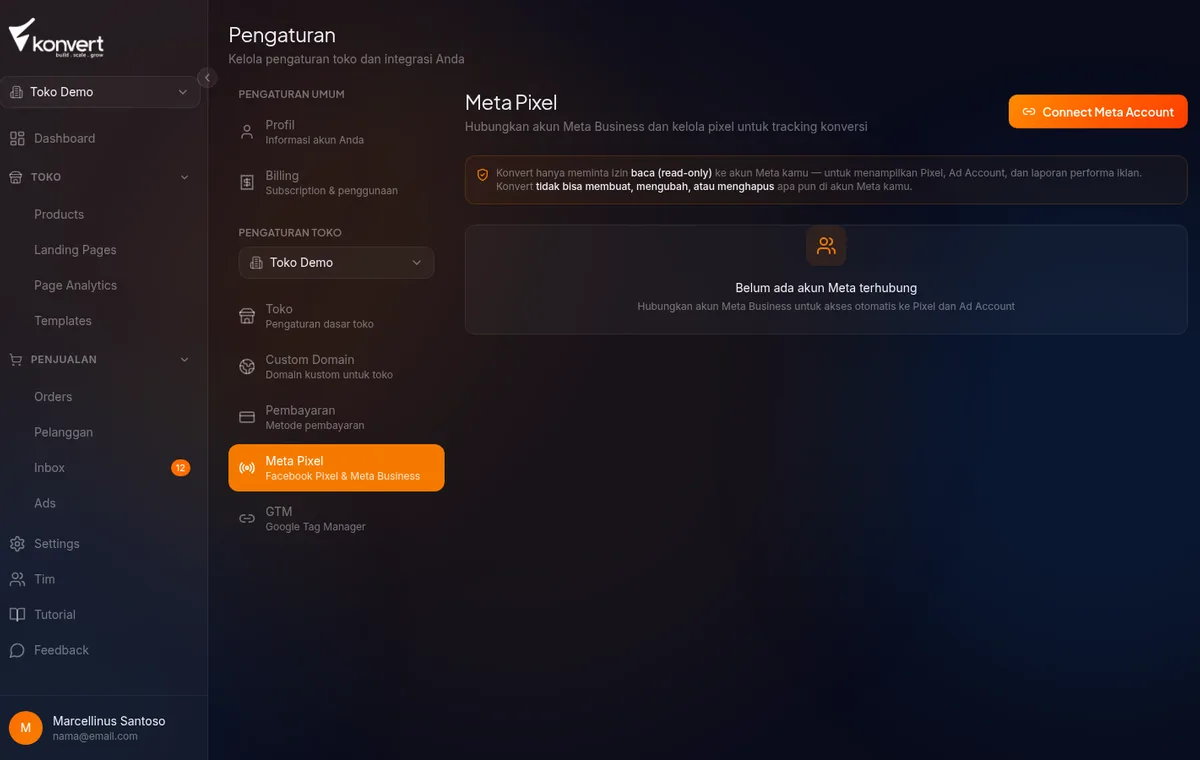
Kamu akan melihat beberapa section:
- Meta Business Account — status koneksi OAuth
- Pixel ID — pixel yang aktif untuk toko kamu
- Conversions API Token — token untuk server-side tracking
- Test Event Code — untuk verifikasi event di Events Manager
- Domain Verification — status verifikasi domain
9.4.41. Pixel ID
Apa itu Pixel ID?
Pixel ID adalah identifikasi unik untuk pixel tracker kamu di Meta, formatnya 15–16 digit angka (contoh: 1234567890123456).
Cara menemukan Pixel ID kamu
- Buka Meta Events Manager
- Pilih pixel yang ingin digunakan
- ID-nya ada di header halaman, di bawah nama pixel
Di Meta Events Manager, setelah memilih pixel, Pixel ID tampil di bagian header halaman — tepat di bawah nama pixel, berupa deretan 15–16 digit angka. Kamu bisa langsung klik angka tersebut untuk menyalinnya.
Kalau punya banyak pixel
Saat OAuth berhasil, Konvert otomatis mendeteksi pixel yang terhubung ke akun Meta kamu. Kalau kamu punya lebih dari satu pixel:
- Konvert akan menampilkan dropdown dengan daftar semua pixel
- Pilih pixel yang ingin jadi default untuk semua LP toko ini
- Pixel lain tetap bisa dipakai untuk LP tertentu lewat override (lihat bagian bawah)
Rekomendasinya: satu pixel per toko. Kalau kamu jualan brand berbeda dari satu toko Konvert, baru pakai per-LP override.
9.4.52. CAPI Token (Conversions API Access Token)
Kenapa CAPI wajib?
| Tanpa CAPI | Dengan CAPI |
|---|---|
| Hanya browser pixel | Browser pixel + server tracking |
| iOS 14 user sering hilang | iOS 14 user tetap ter-track |
| Attribution window pendek | Attribution lebih akurat |
| Rentan ad blocker | Server bypass ad blocker |
Cara mendapatkan CAPI Token
- Buka Meta Events Manager → pilih pixel kamu
- Klik tab Settings
- Scroll ke bagian "Conversions API"
- Klik tombol "Generate Access Token"
Di halaman Settings pixel di Events Manager, scroll ke bawah hingga menemukan bagian Conversions API. Klik tombol Generate Access Token yang ada di sana.
-
Token akan muncul, format panjang dimulai dengan
EA... -
Klik tombol Copy yang muncul di samping token, atau select semua teks token lalu salin manual.
-
Kembali ke Konvert →
/settings/meta -
Paste token ke field "Conversions API Access Token"
-
Klik Simpan
Apakah token bisa expired?
Token CAPI dari Meta tidak expire secara otomatis. Token yang dibuat lewat tombol "Generate Access Token" di Events Manager adalah system user token yang terikat ke Business Manager kamu, bukan ke akun pribadi, sehingga tidak punya batas waktu.
Token bisa berhenti bekerja hanya jika:
- Kamu revoke sendiri di Meta Business Settings → System Users
- Password akun Meta pemilik Business Manager diubah
- Admin Business Manager mencabut akses system user
- Meta menangguhkan akun Business Manager kamu
Di halaman Pixel Accounts Konvert, kamu mungkin melihat kolom "Token berlaku hingga" dengan tanggal ~90 hari dari saat token disimpan. Ini hanya pengingat internal Konvert, bukan batas waktu dari Meta. Token aslinya tetap valid melewati tanggal tersebut.
Jika tiba-tiba CAPI berhenti jalan, generate token baru dari Events Manager dan update di Konvert.
Token ini setara dengan akses penuh ke pixel kamu. Jangan bagikan ke siapapun dan jangan paste di chat/email.
9.4.63. Test Event Code
Fungsinya apa?
Test Event Code memungkinkan kamu melihat event yang dikirim Konvert (baik browser pixel maupun CAPI) secara real-time di Events Manager, sebelum event masuk ke data produksi.
Cara mendapatkan Test Event Code
- Buka Meta Events Manager → pilih pixel
- Klik tab "Test Events"
- Di bagian kanan atas ada kode format
TEST12345, ini otomatis ter-generate saat kamu buka tab ini
Di Meta Events Manager, tab Test Events menampilkan kode uji (contoh: TEST12345) di area kanan atas. Kode ini otomatis ter-generate saat kamu pertama kali membuka tab tersebut. Salin kode ini untuk dimasukkan ke Konvert.
- Copy kode tersebut
- Paste ke field "Test Event Code" di Konvert
/settings/meta - Klik Simpan
Cara verifikasi
Setelah test event code diisi:
- Buka salah satu LP kamu (mode preview atau published)
- Kembali ke tab Test Events di Meta Events Manager
- Event seperti
ViewContent,PageViewakan muncul dalam hitungan detik
Setelah LP dibuka, kembali ke tab Test Events di Meta Events Manager. Event seperti ViewContent dan PageView akan muncul dalam daftar secara real-time, biasanya dalam hitungan beberapa detik. Setiap baris menampilkan nama event, waktu, dan sumber pengiriman (Browser atau Server/CAPI).
PENTING: Hapus sebelum production
Test Event Code harus dikosongkan sebelum campaign beneran jalan. Event yang dikirim dengan test code tidak dihitung sebagai data production, tidak masuk ke audience, tidak masuk ke conversion tracking.
Setelah verifikasi selesai: buka /settings/meta → hapus isi field Test Event Code → Simpan.
9.4.74. Domain Verification
Kenapa perlu domain verification?
iOS 14 mengubah cara Meta mengukur konversi menjadi domain-based. Artinya, domain yang mengirim event harus sudah diverifikasi di Meta Business Manager sebelum conversion bisa dikaitkan ke campaign.
Tanpa domain verification:
- Attribution window hanya 1 hari klik (bukan 7 hari)
- Aggregated Event Measurement tidak bisa disetup
- Beberapa event mungkin tidak ter-report
Cara verify domain
Step 1 — Tambahkan domain di Meta Business Manager
- Buka Meta Business Manager → Settings
- Pilih Brand Safety → Domains
- Klik Add → masukkan domain LP kamu (contoh:
tokokamu.konvert.idatau custom domain)
Di Meta Business Manager, navigasi ke Settings → Brand Safety → Domains, lalu klik Add. Sebuah form akan muncul meminta kamu mengisi nama domain (contoh: tokokamu.konvert.id). Masukkan domain dan klik Add Domain untuk melanjutkan ke langkah pemilihan metode verifikasi.
Step 2 — Pilih metode verifikasi
Meta menawarkan 3 metode:
| Metode | Cara | Cocok untuk |
|---|---|---|
| Meta-tag (HTML) | Tempel tag di <head> halaman |
Paling mudah, rekomendasi |
| DNS TXT record | Tambah TXT record di DNS | Kalau akses hosting terbatas |
| Upload file HTML | Upload file ke root domain | Kalau ada akses FTP/cPanel |
Cara paling mudah: Meta-tag
- Pilih "Add a meta-tag to your website's HTML source code"
- Meta akan memberikan tag seperti:
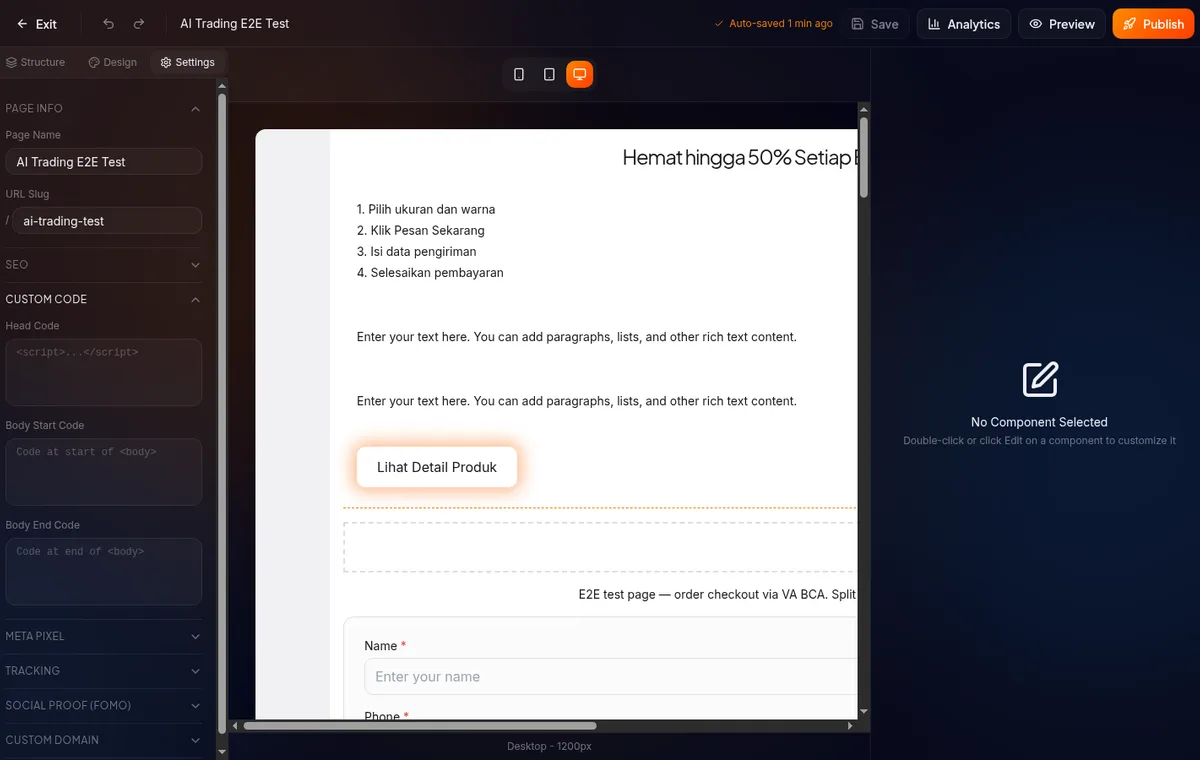
<meta name="facebook-domain-verification" content="abcdef123456" /> - Di Konvert, buka Page Settings salah satu LP → tab Custom Code → bagian Head
- Paste tag tersebut
- Atau: paste di Settings → Custom Code → Head (berlaku untuk semua LP)
- Publish LP-nya
Step 3 — Klik Verify di Meta
Kembali ke Meta Business Manager → Domains → klik Verify di samping domain kamu.
- Propagasi: 1–15 menit
- Kalau gagal: pastikan LP sudah published dan tag ada di source code halaman
Status verifikasi
Di Konvert /settings/meta, status domain kamu akan tampil. Sebelum proses verifikasi selesai atau saat domain belum dikonfigurasi, status akan menampilkan Belum Terkonfigurasi (Not Verified) di samping nama domain.
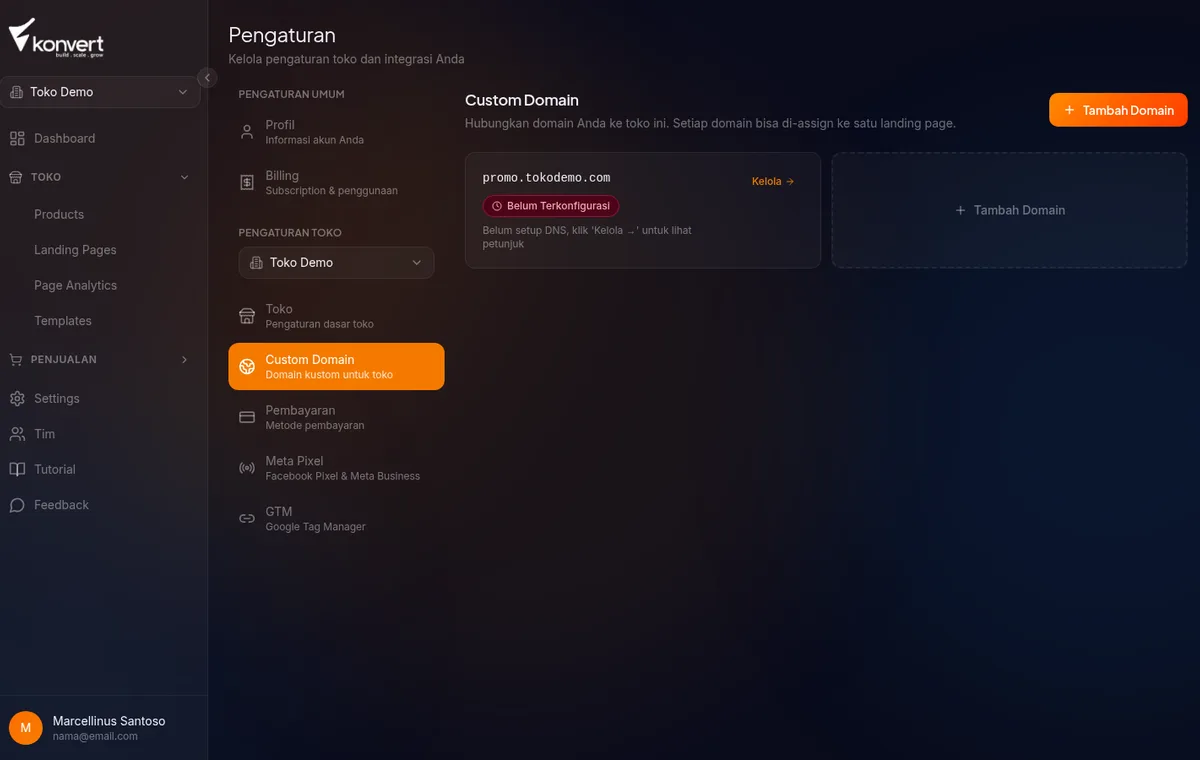
Setelah Meta berhasil memverifikasi domain (biasanya 1–15 menit setelah klik Verify di Business Manager), status berubah menjadi Verified (centang hijau) — menandakan domain siap digunakan untuk Aggregated Event Measurement.
9.4.85. Aggregated Event Measurement (AEM)
Setelah domain terverifikasi, kamu perlu setup prioritas event di Meta Events Manager.
Mengapa AEM diperlukan?
iOS 14 membatasi jumlah conversion event yang bisa diukur per domain menjadi 8 event. Kamu harus memilih dan meranking 8 event terpenting untuk domain tersebut.
Event default yang Konvert kirim
ViewContent— saat LP di-loadAddToCart— saat klik tombol orderInitiateCheckout— masuk ke step paymentLead— saat form lead berhasil disubmitPurchase— setelah pembayaran sukses
Cara setup di Meta Events Manager
- Buka Events Manager → pilih pixel → tab Aggregated Event Measurement
- Klik Configure Web Events
- Pilih domain yang sudah terverifikasi
- Drag-and-drop event ke urutan prioritas (Purchase biasanya ranking 1)
- Klik Apply
Di Events Manager, tab Aggregated Event Measurement menampilkan daftar event yang bisa kamu aktifkan dan urutkan prioritasnya (drag-and-drop). Pastikan Purchase berada di urutan teratas, diikuti Lead, InitiateCheckout, AddToCart, dan ViewContent. Setelah menyusun urutan, klik Apply untuk menyimpan konfigurasi.
Kalau user iOS 14 melakukan lebih dari 8 event berbeda dalam satu sesi, Meta hanya melaporkan event dengan prioritas tertinggi. Pastikan Purchase ada di ranking 1 atau 2.
9.4.96. Connect / Disconnect Meta Business Account
Cek status koneksi
Di halaman /settings/meta, bagian atas menampilkan status koneksi akun Meta kamu. Saat sudah terhubung, kamu akan melihat nama akun Meta Business, avatar/foto profil, status Connected, dan tombol Disconnect. Saat belum ada koneksi, yang muncul adalah tombol Connect Meta Account.
Disconnect
Klik tombol Disconnect → konfirmasi → OAuth token di-revoke. Pixel ID dan CAPI token juga akan terhapus dari settings.
Tracking akan berhenti segera setelah disconnect. Semua LP yang menggunakan pixel default toko ini tidak akan mengirim event ke Meta sampai kamu reconnect.
Reconnect
Klik Connect Meta Account → ikuti flow OAuth → pilih pixel → simpan CAPI token baru.
9.4.107. Per-LP Override (Pixel Berbeda untuk LP Tertentu)
Kapan pakai ini?
- Kamu punya beberapa brand/produk berbeda dengan pixel terpisah
- LP promosi khusus yang perlu ditrack ke pixel berbeda
- A/B testing pixel
Cara setup override
Override pixel per-LP dikonfigurasi di level toko melalui halaman Integrations, bukan di dalam builder LP secara langsung. Di tab Settings builder, section Meta Pixel menampilkan pixel yang aktif untuk toko dan tombol "Go to Integrations" untuk navigasi ke halaman konfigurasi.
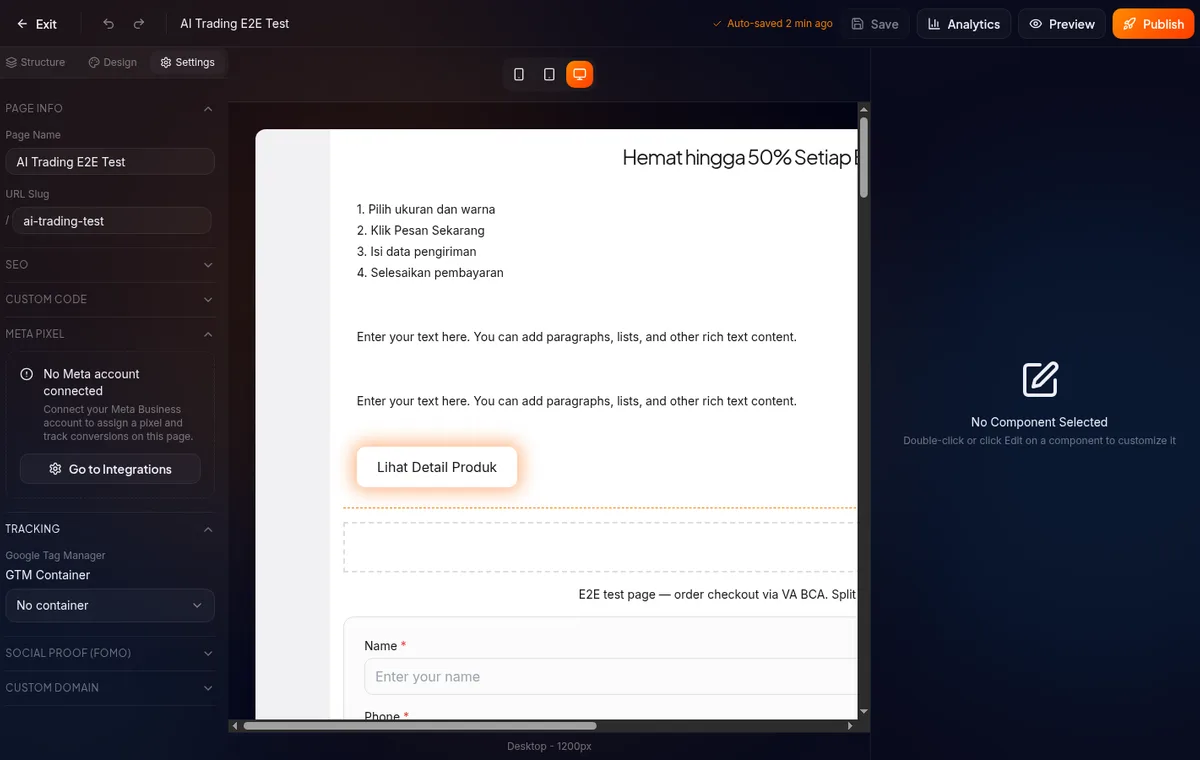
Untuk override per-LP, hubungi support — fitur ini tersedia melalui pengaturan lanjutan di halaman Integrations toko.
Saat ini, override per-LP hanya untuk Pixel ID. CAPI token tetap menggunakan yang ada di settings toko. Kalau kamu butuh CAPI token berbeda per LP, hubungi support.
9.4.11Troubleshooting
Event tidak muncul di Events Manager
Cek urutan ini:
- Buka tab Test Events dulu, kalau muncul di sana, berarti pixel jalan. Events Manager punya window 7 hari dan mungkin perlu beberapa menit.
- Pastikan LP sudah published (bukan preview-only)
- Cek field Pixel ID di settings — pastikan tidak kosong
- Buka browser DevTools → Network → cari request ke
facebook.comatauconnect.facebook.net
Di browser kamu, buka DevTools (F12 atau klik kanan → Inspect) → tab Network. Filter dengan kata kunci facebook atau fbevents. Jika pixel browser berjalan, kamu akan melihat request ke connect.facebook.net atau facebook.com/tr saat halaman dimuat. Request tersebut mengonfirmasi bahwa pixel client-side sudah aktif mengirim event.
Browser pixel jalan tapi CAPI tidak
- Pastikan field CAPI Token terisi (tidak kosong)
- Token harus dimulai dengan
EAdan panjang (150+ karakter) - Coba generate token baru dari Events Manager → Settings
iOS 14 user tidak ter-track
- Pastikan domain sudah Verified (cek status di /settings/meta)
- Setup AEM di Events Manager dengan 8 event prioritas
- Tunggu 24-48 jam setelah setup AEM baru aktif penuh
Multiple pixel — data terbagi-bagi
- Pilih satu pixel sebagai default toko
- Gunakan per-LP override hanya kalau memang berbeda brand/tujuan
- Jangan sebar event ke banyak pixel untuk LP yang sama, akan bikin duplikasi
Audience kosong di Meta Ads Manager
- Pixel baru butuh 2–7 hari untuk accumulate data sebelum audience bisa digunakan
- Minimal 100 orang masuk audience sebelum bisa di-target di campaign
- Pastikan domain verified kalau pakai Custom Audience dari pixel
9.4.12Checklist sebelum campaign launch
- Pixel ID terisi dan benar
- CAPI Token terisi (format
EA...) - Test Event Code sudah dikosongkan (bukan diisi)
- Domain status: Verified
- AEM sudah dikonfigurasi di Events Manager
- Test dengan membuka LP → cek Events Manager → event muncul dalam 5 menit
9.4.13Langkah selanjutnya
- Tutorial 31 — Setup Facebook Ads dari nol menggunakan audience dari pixel
- Tutorial 34 — Google Tag Manager (GTM) — Konfigurasi GTM secara global
- Tutorial 35 — Menggabungkan Meta Pixel + GTM untuk tracking lengkap
Siap buat landing page pertamamu?
Daftar Konvert gratis dan mulai jualan online hari ini.
Daftar Sekarang